سبد خرید خالی است
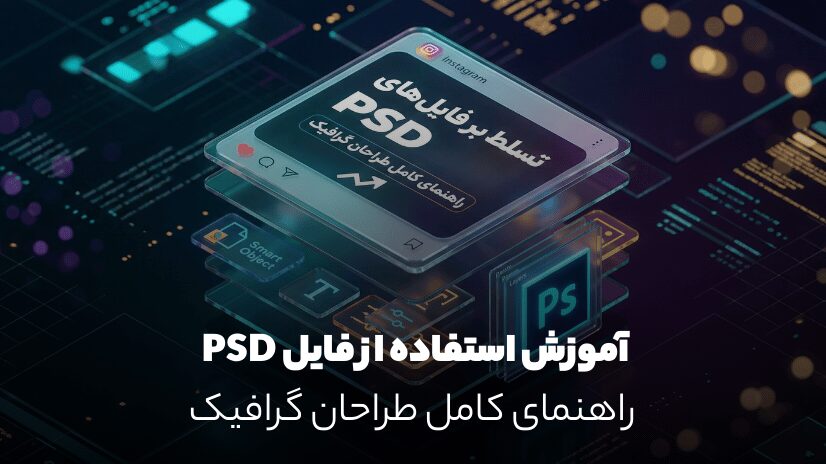
معرفی کلی: 🎨 آموزش کامل استفاده از فایلهای لایهباز PSD (راهنمای حرفهای طراحان)
چرا فایلهای لایهباز PSD قلب طراحی گرافیک مدرن هستند؟
تصور کنید سفارش طراحی یک کمپین تبلیغاتی بزرگ شامل بنر سایت، پست و استوری اینستاگرام و تراکت چاپی را دریافت کردهاید. ددلاین (مهلت تحویل) نزدیک است. آیا ترجیح میدهید بوم سفید فتوشاپ را باز کنید و ساعتها صرف ساختاربندی اولیه، انتخاب پالت رنگ و تنظیم تایپوگرافی از صفر کنید؟ یا اینکه کار را با یک فایل حرفهای، دارای ساختار استاندارد، لایهبندی تمیز و تایپوگرافی اصولی شروع کنید و فقط روی خلاقیت و شخصیسازی تمرکز کنید؟
اینجاست که فایلهای لایهباز PSD به مهمترین سلاح در زرادخانه یک طراح حرفهای تبدیل میشوند. در دنیای پرسرعت امروز، زمان برابر با پول است. طبق تجربه اکثر طراحان فریلنسر و آژانسهای تبلیغاتی موفق، استفاده هوشمندانه از PSDهای آماده و باکیفیت میتواند:
⏱️ تا ۷۰٪ زمان انجام پروژه را کاهش دهد.
📈 کیفیت خروجی نهایی را، حتی برای طراحان نیمهحرفهای، به سطح استاندارد جهانی برساند.
💰 امکان پذیرش پروژههای همزمان بیشتر و در نتیجه درآمد بالاتر را فراهم کند.
در این مگاپست آموزشی، قرار نیست فقط یاد بگیرید چگونه یک فایل را باز کنید. ما به شما یاد میدهیم چگونه مثل یک طراح ارشد فکر کنید و از فایلهای PSD برای جهش در حرفه خود استفاده کنید. در ادامه میخوانید:
فایل PSD دقیقاً چیست و چه جادویی در لایههای آن نهفته است؟
چگونه بهترین PSD را متناسب با نیاز پروژهتان انتخاب کنید؟
آموزش گامبهگام ویرایش و شخصیسازی حرفهای در فتوشاپ.
معرفی بهترین مرجع تخصصی دانلود فایلهای لایهباز فارسی و استاندارد.
🧠 فایل لایهباز PSD چیست و چرا طراحان به آن نیاز حیاتی دارند؟
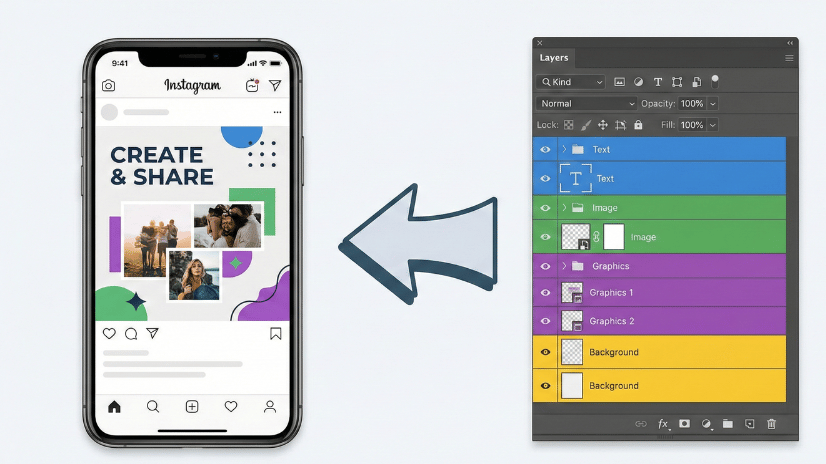
PSD (مخفف Photoshop Document) فرمت اختصاصی و اصلی نرمافزار قدرتمند Adobe Photoshop است. برخلاف فرمتهای تصویری نهایی مانند JPG یا PNG که تمام اطلاعات تصویر را در یک لایه مسطح (Flattened) ادغام میکنند، یک فایل PSD مانند یک کیک چندطبقه است که شما به تمام طبقات و مواد تشکیلدهنده آن دسترسی جداگانه دارید.
یک فایل PSD حرفهای، تمام اجزای طراحی را بهصورت تفکیکشده و قابل ویرایش ذخیره میکند. این اجزا معمولاً شامل موارد زیر هستند:
لایههای متنی (Editable Text): فونت، سایز، رنگ و متن کاملاً قابل تغییر هستند.
لایههای تصویری هوشمند (Smart Objects): مهمترین بخش برای جایگزینی تصاویر بدون افت کیفیت.
افکتها و استایلها (Layer Styles): شامل سایهها (Drop Shadow)، گرادینتها (Gradient Overlay)، استروکها و… که قابل تنظیم مجدد هستند.
ماسکها و لایههای تنظیم رنگ (Adjustment Layers): برای اعمال تغییرات رنگی و نوری غیرمخرب روی کل یا بخشی از طرح.
مقایسه کلیدی: چرا PSD برنده مطلق است؟
برای درک بهتر تفاوت، به جدول زیر نگاه کنید. این جدول نشان میدهد چرا برای کار طراحی، هیچ جایگزینی برای PSD وجود ندارد.
| ویژگی | فایل PSD (لایهباز) | فایل JPG/PNG (تصویر نهایی) |
| قابلیت ویرایش کامل | ✅ دارد (تمام اجزا) | ❌ ندارد (یک تصویر یکپارچه) |
| تغییر متن و فونت | ✅ بهسادگی امکانپذیر است | ❌ غیرممکن (متن جزئی از تصویر است) |
| جایگزینی تصاویر | ✅ سریع و بدون افت کیفیت (با Smart Object) | ❌ بسیار دشوار و زمانبر |
| استفاده مجدد (Reusability) | ✅ عالی برای قالبهای تکرارشونده | ❌ ضعیف |
| حجم فایل | 🔸 معمولاً زیاد (بهدلیل اطلاعات لایهها) | 🔹 کم و بهینه شده برای وب |
🧩 انواع فایلهای لایهباز PSD (بر اساس کاربرد)
شناخت انواع PSD به شما کمک میکند تا دقیقاً بدانید دنبال چه چیزی بگردید. طراحان حرفهای معمولاً آرشیوی از دستهبندیهای زیر را برای خود میسازند:
۱. فایل PSD شبکههای اجتماعی (Social Media Kit)
این دسته محبوبترین و پرکاربردترین نوع فایلهای لایهباز است.
کاربرد: پست و استوری اینستاگرام، کاور هایلایت، بنر لینکدین، کاور فیسبوک و توییتر.
مثال واقعی: یک ادمین پیج فروشگاهی بهجای طراحی هر روزه، یک پک قالب آماده PSD اینستاگرام تهیه میکند. او فقط در ۱۰ دقیقه عکس محصول جدید و متن قیمت را جایگزین کرده و با رنگ سازمانی خود خروجی میگیرد.
۲. فایل PSD تبلیغاتی و چاپی (Print & Advertising)
این فایلها باید استانداردهای خاصی برای چاپ داشته باشند (مُد رنگی CMYK و رزولوشن ۳۰۰dpi).
کاربرد: تراکت (Flyer)، پوستر، بروشور، کارت ویزیت، بیلبورد و بنرهای گیف یا ثابت وبسایت.
۳. فایل PSD رابط کاربری (UI / Web Design)
اگرچه ابزارهایی مانند Figma در این حوزه محبوب شدهاند، اما فتوشاپ هنوز جایگاه خود را دارد.
کاربرد: طراحی لندینگ پیج وبسایت، داشبورد پنل کاربری، صفحات اپلیکیشن موبایل و موکاپهای نمایش طرح.
🛠️ آموزش گامبهگام استفاده حرفهای از فایل PSD در فتوشاپ
رسیدیم به بخش عملیاتی. چگونه یک فایل PSD را دانلود کنیم و آن را به طرح اختصاصی خودمان تبدیل کنیم؟ این مراحل را دنبال کنید:
گام ۱: دانلود PSD مناسب و استاندارد
اولین قدم، مهمترین قدم است. یک فایل PSD بد و نامرتب، بیشتر از اینکه در زمان شما صرفهجویی کند، وقتتان را تلف خواهد کرد. قبل از دانلود یا خرید، مطمئن شوید فایل ویژگیهای زیر را دارد:
ساختار تمیز و لایهبندی اصولی: لایهها در گروههای (Groups) مشخص دستهبندی شده باشند.
نامگذاری فارسی یا انگلیسی واضح: بهجای Layer 1, Layer 2، نامهایی مثل “تیتر اصلی”، “تصویر محصول” و “پسزمینه” را ببینید.
پشتیبانی از فونت فارسی استاندارد: اگر برای بازار ایران کار میکنید، این مورد حیاتی است.
👉 نکته طلایی: این دقیقاً جایی است که پلتفرمهایی مانند pixfile مزیت رقابتی ایجاد میکنند. فایلهای موجود در pixfile نهتنها از نظر گرافیکی حرفهای هستند، بلکه بهطور خاص برای طراحان ایرانی بومیسازی شده، دارای تایپوگرافی فارسی استاندارد و ساختار لایهای بسیار تمیز هستند که برای یک طراح فریلنسر حکم طلا را دارد.
گام ۲: بررسی ساختار لایهها (The Check-up)
پس از باز کردن فایل در فتوشاپ (ترجیحاً نسخههای CC 2020 به بالا)، به پنل Layers بروید (اگر آن را نمیبینید، کلید F7 را بزنید).
نگاهی کلی به پوشهها (Groups) بیندازید تا منطق طراح اصلی را درک کنید.
لایههای قفلشده (Locked Layers) را شناسایی کنید؛ اینها معمولاً پسزمینههایی هستند که نباید جابجا شوند.
با کلیک روی آیکون چشم کنار هر لایه، آن را خاموش و روشن کنید تا بفهمید هر لایه دقیقاً کدام بخش از طرح است.
گام ۳: ویرایش متنها و تایپوگرافی
ابزار تایپ (Type Tool) را با زدن کلید
Tانتخاب کنید.روی متن مورد نظر در بوم طراحی کلیک کنید.
هشدار فونت: اگر فونت استفادهشده در سیستم شما نصب نباشد، فتوشاپ اخطار میدهد. شما باید یا آن فونت را نصب کنید یا یک فونت فارسی استاندارد دیگر جایگزین نمایید.
متن خود را بنویسید و در پنل Character، تنظیماتی مثل فاصله بین حروف (Kerning) و فاصله بین خطوط (Leading) را برای خوانایی بهتر تنظیم کنید.
گام ۴: تغییر تصاویر با جادوی Smart Object
این مهمترین تکنیک در ویرایش PSD است. لایههایی که آیکون کوچکی در گوشه تصویر بندانگشتی خود دارند، اسمارت آبجکت هستند.
روی لایه Smart Object (معمولاً با نامهایی مثل “Place Your Image Here” مشخص میشوند) دوبار کلیک کنید.
یک تب جدید در فتوشاپ باز میشود که فقط حاوی آن تصویر است.
تصویر خودتان را داخل این تب جدید بکشید (Drag & Drop) و اندازه آن را تنظیم کنید.
کلیدهای
Ctrl + S(در مک Command + S) را بزنید تا ذخیره شود.تب را ببندید و به فایل اصلی PSD برگردید. میبینید که تصویر شما بهطور خودکار و با حفظ تمام افکتها و ماسکها جایگزین شده است!

گام ۵: خروجی گرفتن (Export) حرفهای
کار تمام است؟ حالا باید خروجی بگیرید. نوع خروجی بستگی به کاربرد دارد:
برای وب و شبکههای اجتماعی:
از منوی
File > Export > Save for Web (Legacy)استفاده کنید.فرمت: JPG (برای عکسها) یا PNG-24 (برای طرحهای دارای شفافیت).
کیفیت (Quality): بین ۷۰ تا ۸۵ درصد (تعادل بین حجم و کیفیت).
مد رنگی: حتماً RGB باشد.
برای چاپ (کارت ویزیت، تراکت و…):
ابتدا از منوی
Image > Modeمطمئن شوید مد رنگی روی CMYK است.سپس
File > Save Asرا بزنید.فرمت: PDF (استانداردترین برای چاپخانه) یا TIFF.
رزولوشن: حتماً ۳۰۰dpi باشد.
⚠️ اشتباهات رایج طراحان در استفاده از PSD (از اینها دوری کنید!)
حتی طراحان باتجربه هم گاهی این اشتباهات را مرتکب میشوند که باعث خراب شدن فایل یا کاهش کیفیت کار میشود:
Flatten کردن زودهنگام: هیچوقت لایهها را با هم ادغام (Merge/Flatten) نکنید مگر اینکه بخواهید نسخه نهایی را برای چاپ بفرستید. همیشه فایل PSD لایهباز اصلی را نگه دارید.
حذف افکتها بدون بررسی: گاهی طراحان تازهکار لایههای Adjustment یا افکتهای Shadow را پاک میکنند که باعث تخت و بیروح شدن طرح میشود.
استفاده از فونتهای غیراستاندارد: استفاده از فونتهای انگلیسی برای متن فارسی یا فونتهای ناخوانا، تمام زحمات شما را به باد میدهد.
دانلود PSDهای بیکیفیت و رایگان: استفاده از فایلهای رایگان سایتهای نامعتبر که لایهبندی افتضاحی دارند، در نهایت وقت بیشتری از شما میگیرد تا اینکه خودتان از صفر طراحی کنید!
🌟 چرا pixfile بهترین مرجع دانلود فایلهای PSD برای طراحان ایرانی است؟
اگر به دنبال منبعی هستید که دغدغههای شما بهعنوان یک طراح ایرانی را درک کند، pixfile دقیقاً برای شما ساخته شده است. pixfile فقط یک سایت دانلود نیست؛ بلکه یک ابزار برای افزایش سرعت و کیفیت کار شماست.
مزایای کلیدی که pixfile را متمایز میکند:
✅ فایلهای PSD صددرصد لایهباز و تستشده: تمام فایلها قبل از انتشار توسط تیم کنترل کیفیت بررسی میشوند تا از نظر فنی سالم و استاندارد باشند.
✅ طراحیشده برای بازار فارسی: برخلاف سایتهای خارجی، فایلهای pixfile با در نظر گرفتن سلیقه بازار ایران و تایپوگرافی فارسی بهینهسازی شدهاند.
✅ بهشت طراحان فریلنس و آژانسها: با آرشیو غنی pixfile، میتوانید پروژههای مشتریان خود را در کمترین زمان و با بالاترین کیفیت تحویل دهید و درآمد خود را افزایش دهید.
✅ دستهبندی تخصصی و هوشمند: بهراحتی میتوانید بین دستههای “اینستاگرام”، “بنر تبلیغاتی”، “کارت ویزیت”، “موکاپ” و “UI” جستجو کنید و دقیقاً چیزی که نیاز دارید را بیابید.
اگر شما هم معتقدید که در دنیای حرفهای، زمان = پول است، همین امروز گشتوگذار در آرشیو حرفهای pixfile را شروع کنید و سطح طراحی خود را ارتقا دهید.
❓ سوالات متداول (FAQ)
۱. فایل PSD برای چه کسانی مناسب است؟ این فایلها برای طیف وسیعی از افراد از جمله طراحان گرافیک، متخصصان UI/UX، مدیران شبکههای اجتماعی (Social Media Managers)، تولیدکنندگان محتوا و تمام فریلنسرهایی که نیاز به تولید سریع و باکیفیت محتوای بصری دارند، ضروری است.
۲. آیا فایلهای PSD دانلود شده از pixfile کاملاً قابل ویرایش هستند؟ بله، تمامی فایلها بهصورت کاملاً لایهباز (Fully Layered) ارائه میشوند و شما به تمام متنها، تصاویر، رنگها و افکتها دسترسی کامل دارید.
۳. آیا استفاده از PSD آماده باعث کاهش خلاقیت طراح میشود؟ خیر، این یک باور غلط است. PSD آماده فقط یک “پایه” یا “فونداسیون” استاندارد است. خلاقیت واقعی شما در نحوه شخصیسازی، تغییر رنگها، انتخاب تصاویر و چیدمان نهایی بر اساس نیاز مشتری نمود پیدا میکند. استفاده از PSD، ذهن شما را از درگیری با مسائل فنی اولیه آزاد میکند تا روی خلاقیت تمرکز کنید.
۴. برای باز کردن و ویرایش فایل PSD به چه نرمافزاری نیاز دارم؟ بهترین و استانداردترین نرمافزار، Adobe Photoshop است. پیشنهاد میشود برای سازگاری بهتر با اسمارت آبجکتها و افکتهای جدید، از نسخههای CC (Creative Cloud) به بالا استفاده کنید.


